
来自 TikTok Shop 官方资料快照 ·
- 当前资料结构化阅读页
- 固定快照已留存,可追溯
- 官方原文可核对
资料正文
§1 图文数据分析
#§2 一、这项能力能帮你做什么
一、这项能力能帮你做什么
Shoppable Photo Analytics 用于查看 Shoppable Photos 的表现,包括 views、clicks、GMV 和 attributed sales 等指标。它可以帮助你了解哪些 Photo posts 带来更好的曝光、点击或成交,哪些商品从 Auto-post 中受益更多,以及某个商品下哪些素材值得继续沿用或优化。
页面里常见的两个视角:
- Photo posts:商家手动发布的图文,数据以图文(item)为主。
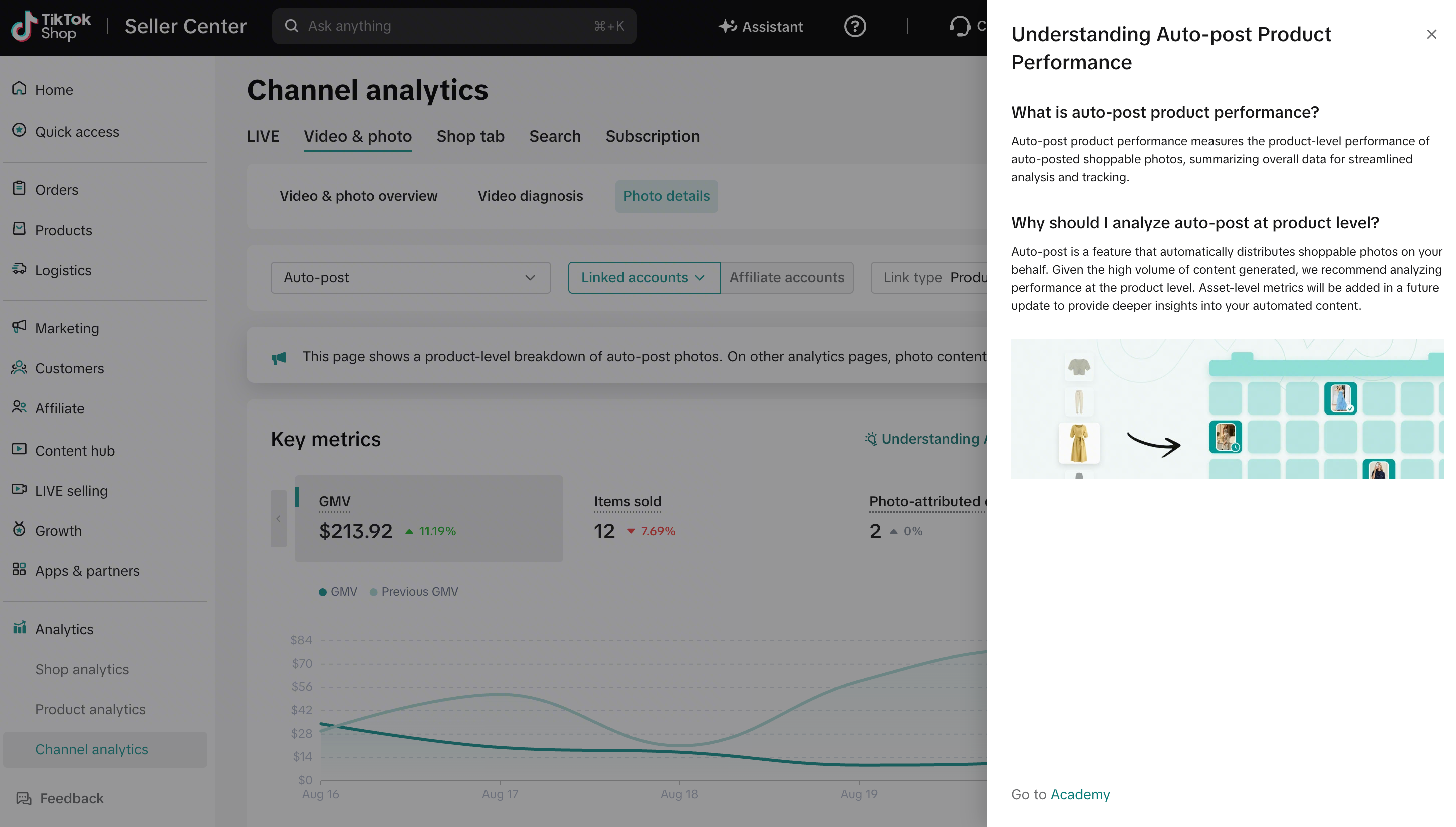
- Auto-post:系统自动发布的图文,数据以商品(product)为主,用于查看自动发布带来的整体贡献;当前 Auto-post analytics 仅支持 Product link。
可见范围说明:该功能当前处于 Beta 阶段,可能仅对部分已开通 Shoppable Photos 的商家开放。入口、字段和支持范围可能因市场、版本和账号权限不同而有所差异,请以 Seller Center 实际展示为准。
§3 二、进入路径
二、进入路径
在 Seller Center 中,你可能会看到以下任一路径:Analytics → Channel analytics → Photo details,或 Analytics → Channel analytics → Video → Photo details。
进入后,先设置日期、Linked accounts 和 Link type。其中 Auto-post 当前仅支持 Product link;Shop link 相关数据在 Beta 阶段按 UTC 展示。

§4 三、看「Photo posts」(商家手动发布图文)
三、看「Photo posts」(商家手动发布图文)
适合你做什么:复盘哪条图文带来了更高的曝光、点击或成交,并查看该图文关联商品的表现。
§5 3.1 选择筛选条件
3.1 选择筛选条件
- 切到 Photo posts(该视角不包含 Auto-post 图文)。
- 按需选择账号类型(如 Official / Marketing / Affiliate)。
- 按需选择链接类型:Product link 或 Shop link

§6 3.2 看列表 + 自定义指标
3.2 看列表 + 自定义指标
列表通常只展示在所选日期内产生过数据的图文;没有曝光/点击等数据的图文可能不会出现在列表中。

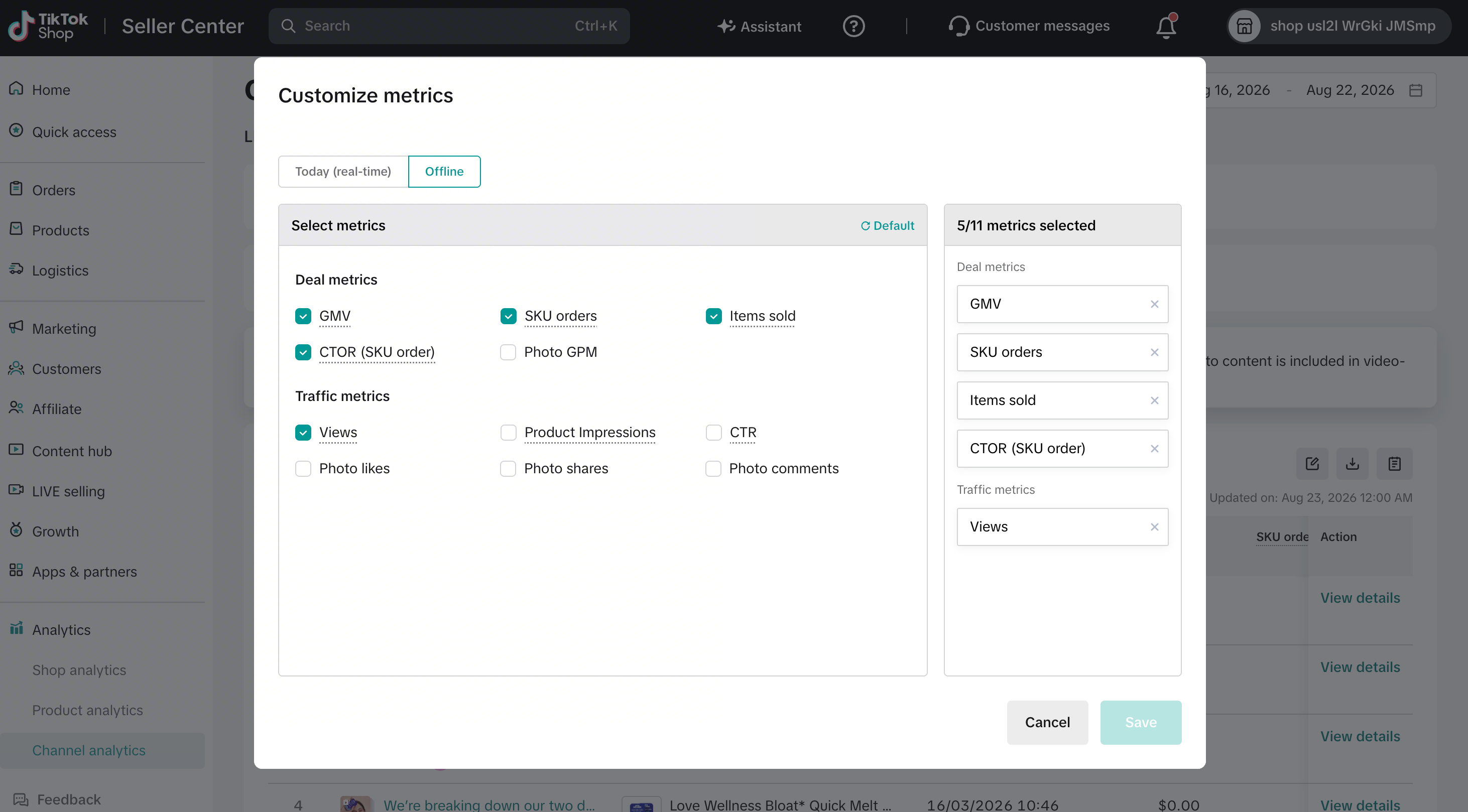
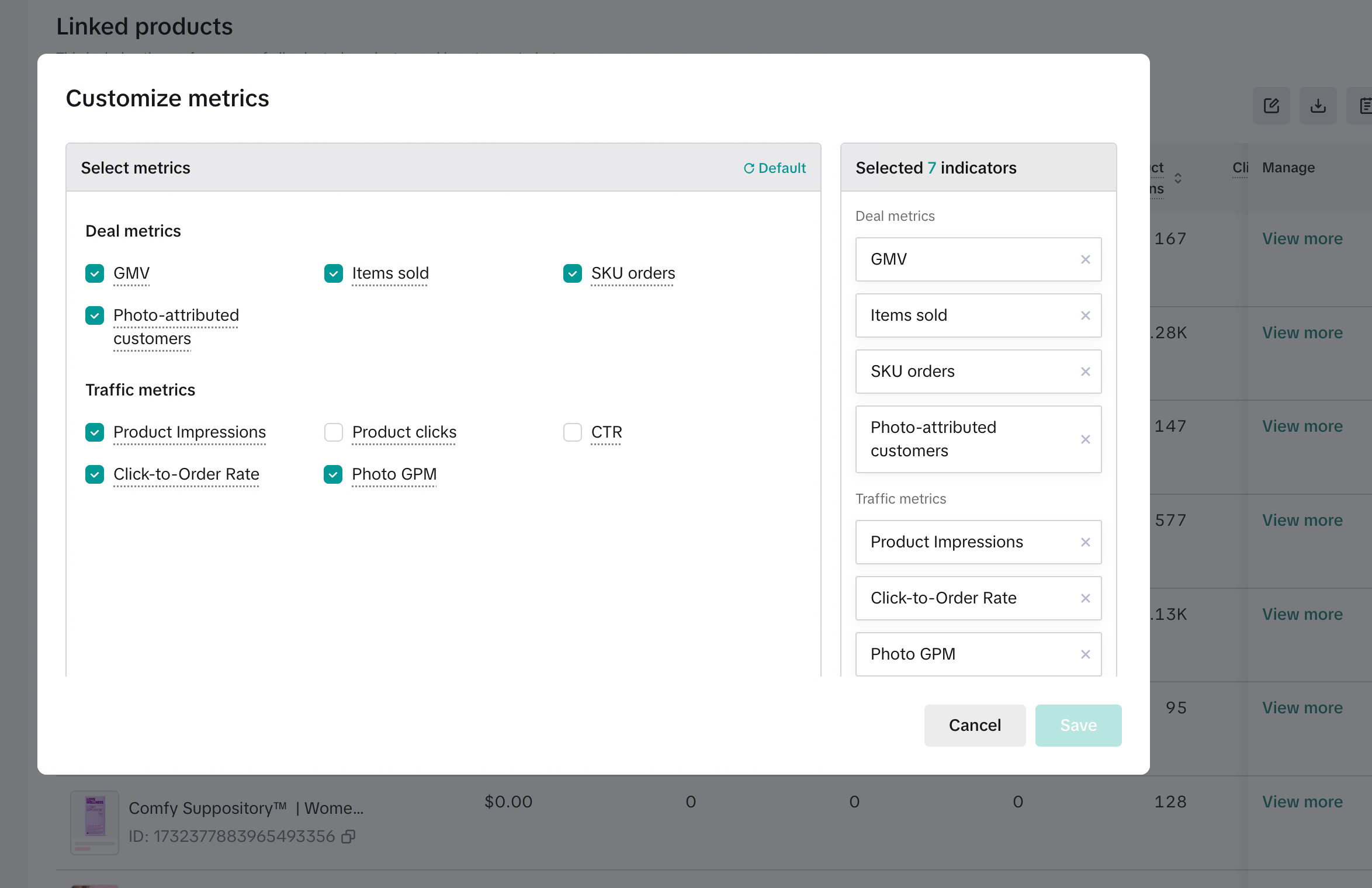
- 点击右上角编辑图标,可切换 Today(Realtime)与 Offline 指标,并按需选择要展示的销售与曝光类指标。
- 你可以按 Product ID 或 Photo ID 搜索;如果当前选择的是 Shop link,则仅支持按 Photo ID 搜索。
- 如需做进一步复盘,也可以下载列表数据进行离线分析或与团队共享。
§7 3.3 下钻看图文关联商品(View details)
3.3 下钻看图文关联商品(View details)
在列表里点击 View details,会拉起侧边抽屉。这里一般用于查看该图文下的商品信息与商品维度指标,帮助你判断这条图文对具体商品的贡献。
§8 四、看「Auto-post」(平台自动发布图文)
四、看「Auto-post」(平台自动发布图文)
适合你做什么:从商品维度看自动发布图文给店铺带来的贡献,优先找出“贡献高的商品”,而不是逐条查看大量自动发布的图文。
§9 4.1 切换到 Auto-post 视角
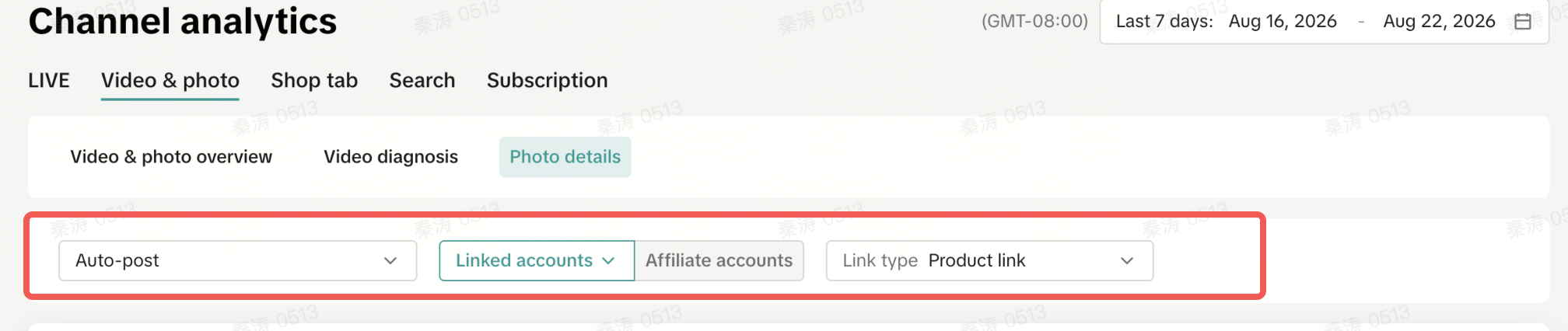
4.1 切换到 Auto-post 视角
Auto-post analytics 会在商品维度汇总自动发布图文的整体表现,方便你快速查看整体贡献。当前 Auto-post analytics 仅支持 Product link;如果你的店铺尚未开启 Auto-post,页面可能会先提示你开启该功能。

§10 4.2 推荐的使用顺序
4.2 推荐的使用顺序
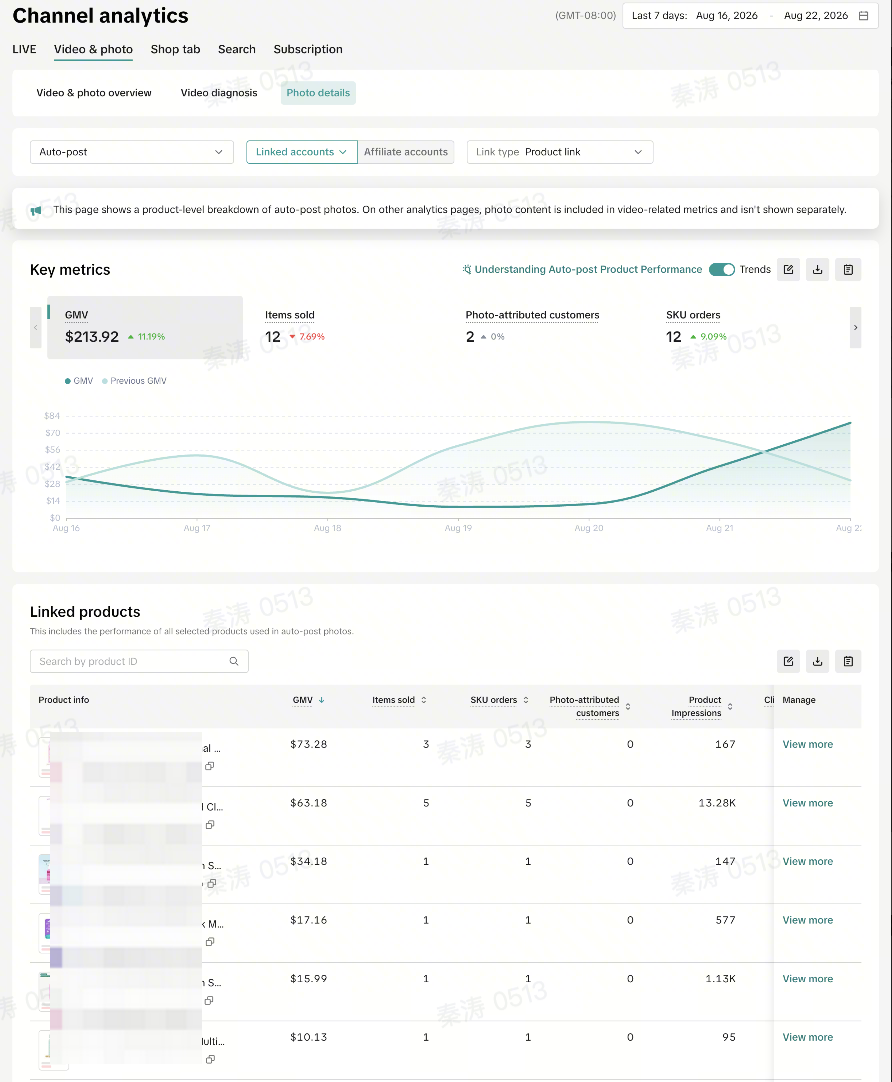
- 先看顶部 Key metrics,确认自动发布整体贡献是否有提升。
- 再看商品列表,找出贡献高的商品(例如曝光高、点击高、成交贡献高)。
- 最后进入素材下钻(若支持 View more),定位哪些素材更有效。
§11 五、看「Top 素材」(View more,下钻到素材维度)
五、看「Top 素材」(View more,下钻到素材维度)
适合你做什么:在 Auto-post 中找到贡献高的商品后,你可以进一步查看该商品下表现最好的素材;当前这里展示的素材范围与 Content Hub → Carousel → Asset Library 中可见的素材范围一致,可作为后续选材与优化的参考。
§12 5.1 打开 View more
5.1 打开 View more
在 Auto-post 的商品列表中,找到目标商品,在 Manage 列点击 View more


§13 5.2 你在抽屉里会看到什么
5.2 你在抽屉里会看到什么
- 素材范围:当前展示的素材范围与 Content Hub → Carousel → Asset Library 中的素材一致。
- 展示数量:现阶段常见为 Top3(后续可能扩展,最终以页面为准)。
- 如何理解素材类型:
- Photo group:一品多图(同一图文内容里有多张图片,挂同一个商品)。
- Single photo:单张图片(可能在不同图片上挂不同商品)。
重要提示:Auto-post 的商品维度与 Key metrics 覆盖自动发布的全部数据,包括但不限于 Asset Library 中的素材范围;但 View more 抽屉只展示 Asset Library 的 Top 素材,因此两处的数据范围可能不完全一致。
§14 六、常见问题
六、常见问题
§15 6.1 为什么列表里没有我发过的某条图文?
6.1 为什么列表里没有我发过的某条图文?
Photo posts 列表通常只展示在所选日期范围内产生过数据的图文;如果该图文在所选日期内没有曝光/点击/成交等数据,可能不会出现。
§16 6.2 为什么我看不到 Auto-post 或 View more?
6.2 为什么我看不到 Auto-post 或 View more?
Auto-post 与 View more 的开放范围可能因市场、店铺功能开通状态与权限不同而有差异。例如:US/EU 通常支持 View more;部分市场可能仅开放 Auto-post 视角、不展示 Manage/View more。若页面没有对应入口,请以 Seller Center 的实际展示为准。
§17 6.3 为什么 Shop link 相关数据的时区看起来不一样?
6.3 为什么 Shop link 相关数据的时区看起来不一样?
在当前 Beta 阶段,Shop link 相关数据按 UTC 展示,因此你看到的日期边界可能与其他页面不同。后续如果产品版本更新时区展示方式,请以 Seller Center 页面说明为准。
§18 6.4 为什么总 GMV 和逐条内容 GMV 的求和不完全一致?
6.4 为什么总 GMV 和逐条内容 GMV 的求和不完全一致?
出现差异是正常现象。总 GMV 可能包含由 Auto-post 带来的贡献,但这些内容不一定会以独立内容类别展示在当前明细拆分中,因此总 GMV 可能高于你在部分列表中直接相加的结果。
变化记录
相对上一发布版本,本文内容有变化。
本版没有改过这篇(或它是新增页),没有可比的上一版。